Gravar uma reunião é útil para registrar treinamentos, revisar conteúdos importantes depois ou guardar alinhamentos e decisões da equipe.
QUEM PODE GRAVAR?
Apenas o anfitrião (quem criou a reunião) ou co-anfitriões podem iniciar a gravação.
⚠️ IMPORTANTE: A gravação só funciona em contas Google Workspace, ou seja, com a conta institucional @imoodonto.com.br ou @set9group.com Contas Gmail pessoais gratuitas não têm esse recurso.
COMO INICIAR A GRAVAÇÃO PASSO A PASSO
1. Durante a reunião, clique nos três pontinhos (…) no menu inferior
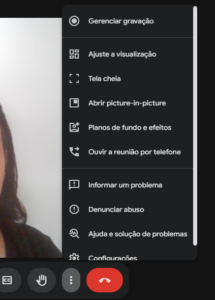
2. Clique em “Gravar reunião” ou Gerenciar a Gravação
3. Uma mensagem de confirmação vai aparecer — clique em “Aceitar”
4. Um ponto vermelho (⏺) aparece no canto superior esquerdo da tela, isso indica que a gravação está ativa
5. Todos os participantes recebem automaticamente uma notificação de que a reunião está sendo gravada
COMO PARAR A GRAVAÇÃO
1. Clique novamente nos três pontinhos (…)
2. Clique em “Parar gravação”
3. Aguarde alguns minutos, o arquivo será processado automaticamente
A gravação também para automaticamente quando todos saem da reunião.
ONDE FICA O ARQUIVO GRAVADO?
- Salvo automaticamente no Google Drive do anfitrião
- Dentro da pasta “Gravações do Meet”
- Um link também é enviado por e-mail ao anfitrião logo após o fim da reunião
- Para compartilhar com a equipe, basta copiar o link do arquivo no Drive
ATENÇÃO — ÉTICA NA GRAVAÇÃO
✅ Sempre avise os participantes ANTES que a reunião será gravada
✅ O Google Meet já notifica automaticamente, mas o aviso prévio é educado e profissional
❌ Nunca grave uma reunião sem o conhecimento dos participantes