Durante a reunião, você verá uma barra de controles na parte inferior da tela. Os dois mais importantes são o microfone e a câmera.
MICROFONE (ícone de microfone)
- Clique para ligar ou desligar o som
Quando mudo, aparece um risco vermelho no ícone
Atalho rápido no teclado: tecla “M”
BOA PRÁTICA: Entre sempre na reunião com o microfone desligado (mudo). Ligue apenas quando for falar.
Por que? Ruídos de fundo atrapalham toda a reunião, teclado, barulho de rua, conversas ao redor.
CÂMERA (ícone de câmera)
→ Clique para ligar ou desligar a câmera
→ Quando desligada, aparece um risco vermelho no ícone
→ Atalho rápido no teclado: tecla “E”
Manter a câmera ligada durante treinamentos e reuniões de equipe demonstra presença e atenção.
RESUMO RÁPIDO
Microfone ligado → você está falando
Microfone desligado → você está ouvindo
Câmera ligada → todos te veem
Câmera desligada → sua imagem fica oculta

Onde fica o botão no Google Meet: Durante a reunião, na barra de controles inferior, tem um ícone de seta apontando para cima (ou um ícone de monitor). É o botão “Apresentar agora”.
Como funciona passo a passo:
- Clique em “Apresentar agora” na barra inferior
- Aparecem 3 opções:
- Tela inteira: compartilha tudo que está na sua tela
- Uma janela: compartilha só um programa aberto (ex: só o Excel)
- Uma guia do Chrome: compartilha só uma aba do navegador (ideal para apresentações no Google Slides)
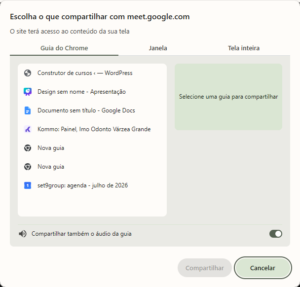
- Escolha a opção desejada: clique em “Compartilhar”
- Para parar, clique em “Parar de apresentar” (aparece na barra ou no pop-up)